

JOIN RE:NOOB
리늅으로 오는 길.
게임 실행부터 서버 접속까지, 한 단계씩 함께해요.
PC 베드락 · Windows자바 에디션(Java Edition)으로는 접속할 수 없어요!
모바일도 베드락 에디션이에요. 사용하는 기기에 맞는 안내를 선택해 주세요.
STEP 01 / 04
베드락을 실행하고 로그인해 주세요.
Minecraft Launcher를 열고 Minecraft for Windows를 선택한 다음 플레이를 누르세요. Windows에 설치한 Minecraft 앱을 직접 실행해도 됩니다.
게임 시작 화면에서 Microsoft 계정으로 로그인하세요. 이미 로그인했다면 표시된 게이머태그가 사용할 계정인지 확인하세요.
플레이 버튼을 클릭해 서버 목록으로 이동하세요.
접속 안내 영상 추가 예정
STEP 02 / 04
서버 탭에서 서버 추가를 선택하세요.
플레이 → 서버 → 서버 추가 순서로 클릭하세요. 서버 추가가 바로 보이지 않으면 목록 아래로 스크롤하세요.
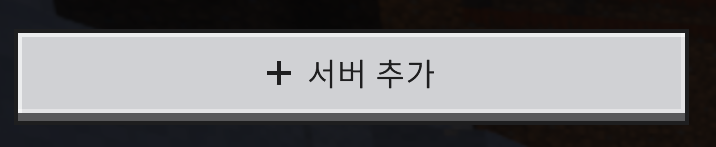 PC · 서버 추가 화면
서버 목록에서 ‘+ 서버 추가’ 버튼을 선택하세요.
STEP 03 / 04
주소와 포트를 각각 입력하세요.
접속 안내 영상 추가 예정
STEP 04 / 04
저장하고 리늅에 접속하세요.
입력을 마치면 저장 또는 저장 후 플레이를 선택하세요. 저장만 했다면 서버 목록에서 리늅서버를 선택하고 접속하세요.
서버 리소스팩 다운로드 안내가 나오면 내용을 확인하고 다운로드한 뒤 로딩이 끝날 때까지 기다려 주세요.
접속 안내 영상 추가 예정
접속이 안 될 때 확인해 주세요
서버에 연결할 수 없다고 나와요.
주소의 오타와 포트 35414를 먼저 확인하세요. 인터넷 연결 상태와 서버 점검 공지를 확인한 뒤 다시 시도해 주세요.
오래된 클라이언트 또는 서버라고 나와요.
게임과 서버의 지원 버전이 맞지 않을 수 있습니다. 현재 지원 버전을 운영진에게 확인해 주세요. 확인되지 않은 버전으로 임의 재설치할 필요는 없습니다.
서버 추가 버튼이 없어요.
이 안내는 모바일·Windows 베드락 기준입니다. Java나 콘솔에서는 메뉴와 외부 서버 접속 방식이 다를 수 있어요. 사용 중인 기기와 에디션을 확인해 주세요.
도움이 더 필요해요.
사용 기기, 게임 버전, 오류 문구가 보이는 화면을 준비해 서버 운영진에게 전달해 주세요. 비밀번호나 로그인 인증 코드는 보내지 마세요.